
휴대폰에 가족 번호가 저장돼 있어도 잠금을 풀지 못하면 찾기 어려울 수 있어요. 갤럭시의 긴급 연락처는 평소 연락처 즐겨찾기와 별도로 확인해야 합니다. 연락할 사람을 정하고, 잠금화면 표시를 설정한 뒤, 실제 잠긴 상태에서 보이는지 확인하는 순서로 준비해 보세요.

1단계 연락 가능한 사람 정하기
가장 가까운 사람이라고 늘 전화를 받을 수 있는 것은 아닙니다. 평소 연락이 가능한 가족이나 지인에게 긴급 연락처로 등록해도 되는지 먼저 이야기해 보세요. 번호가 바뀌었거나 회사 대표번호만 저장돼 있지 않은지도 확인합니다.

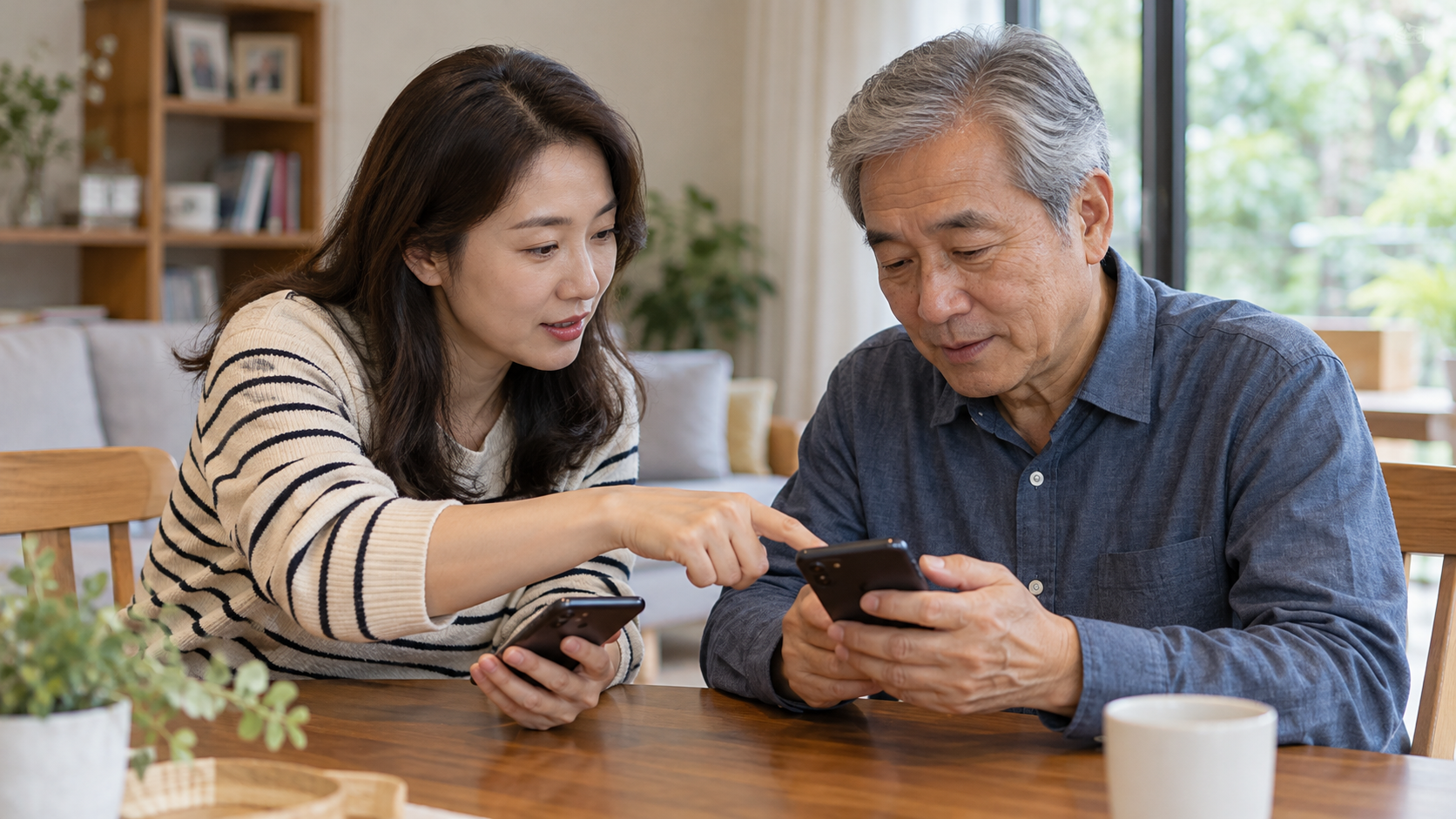
등록한 상대가 어떤 역할인지 알아야 갑작스러운 연락에도 대응하기 쉬워요. 가족끼리 설정한다면 각자 휴대폰에서 따로 확인하고, 한 사람의 설정이 다른 사람 휴대폰에도 자동 적용된다고 생각하지 않습니다.
2단계 안전 및 긴급 메뉴 설정
갤럭시에서는 일반적으로 설정의 ‘안전 및 긴급’에서 ‘긴급 연락처’를 찾을 수 있습니다. 연락처를 추가하고 ‘잠금화면에 표시’ 옵션을 확인하세요. 모델과 소프트웨어 버전에 따라 메뉴 이름이나 위치가 다를 수 있으니 설정 검색도 활용해 보세요.

의료정보를 함께 넣을지는 별도로 판단합니다. 잠금 상태에서 표시하도록 한 정보는 휴대폰을 가진 다른 사람도 볼 수 있어요. 비밀번호나 주민등록번호 같은 정보까지 적을 이유는 없습니다. 필요한 항목만 정확하게 입력하고, 모르는 내용을 추측해서 채우지 마세요.
비슷해 보이는 기능의 차이 비교
| 기능 | 주된 역할 | 확인할 설정 | 혼동하기 쉬운 점 |
|---|---|---|---|
| 연락처 즐겨찾기 | 평소 빠르게 전화하기 | 연락처 앱의 즐겨찾기 | 잠금 상태에서 보이는 긴급정보와 다름 |
| 긴급 연락처 | 위급할 때 연락할 사람 표시 | 등록 번호와 잠금화면 표시 | 등록만 하고 표시 여부를 확인하지 않기 |
| 긴급 SOS | 기기별 방식으로 도움 요청 | 작동 방식·대상·지역별 지원 | 번호 저장과 자동 신고를 같은 기능으로 보기 |

긴급 연락처를 추가했다고 모든 상황에서 자동으로 신고되거나 위치가 전달되는 것은 아닙니다. SOS 등 다른 기능은 기기 안내를 따로 읽고 내가 켠 기능의 범위를 확인해야 합니다.
3단계 잠금 상태에서 표시 확인

설정 후 휴대폰을 잠그고 잠금 해제 화면의 ‘긴급전화’에서 등록한 연락처나 의료정보가 보이는지 확인합니다. 실제 통화 버튼을 누르거나 긴급 신고를 시험할 필요는 없어요. 측면 버튼을 반복해서 누르는 방식도 기기에 따라 SOS를 작동시킬 수 있으므로 확인용으로 시도하지 마세요.
얼굴이나 지문으로 자동 잠금 해제됐다면 잠긴 상태의 확인이 아니었을 수 있습니다. 화면 상태를 구분해서 보고, 메뉴를 찾기 어렵다면 해당 모델의 제조사 안내와 비교해 주세요.
번호와 정보가 바뀔 때 다시 점검

휴대폰을 바꾸거나 가족 번호가 달라졌을 때는 다시 확인합니다. 저장한 정보가 정확해도 배터리가 꺼져 있거나 기기를 사용할 수 없는 상황에서는 확인이 어려울 수 있어요. 가족과 필요한 연락 방법을 미리 이야기해 두는 것이 설정만큼 중요합니다.
사진은 설명용 AI 연출 이미지이며 실제 설정 화면이 아닙니다. 여러분은 긴급 연락처를 등록한 뒤 잠금화면에서도 확인해 보셨나요?
📌 함께 읽으면 좋은 글
안드로이드 분실 대비, 여행 전 내 기기 허브로 확인할 5가지
#갤럭시 #긴급연락처 #잠금화면 #생활정보