
노트북 키보드의 먼지와 손자국은 전원을 끄고 전원선·주변기기를 분리한 뒤, 제조사가 허용한 천과 방법으로 가볍게 정리하는 것이 기본이다. 일반 청소를 위해 키캡부터 뽑거나 세정제를 직접 뿌리지 않는다. 액체를 쏟았거나 키 입력 이상이 계속되면 표면 청소와 수리 점검을 구분해야 한다.
한눈에 보기
- 절전 상태가 아니라 종료와 전원 분리 여부부터 확인한다.
- 키 사이 먼지와 표면 손자국은 나눠 관리한다.
- 세정제는 제품에 직접 분사하지 않는다.
- 압축 공기와 키캡 분리는 모델별 안내를 확인한다.
- 액체 유입이나 반복되는 입력 오류는 별도 점검 대상이다.
먼지와 고장은 다르다
검은 키 표면에 번들거리는 자국이 보이면 더 세게 문질러 없애고 싶어진다. 하지만 손자국과 사용에 따른 표면 변화가 같은 것은 아니다. 닦아도 남는 흔적을 모두 오염이라고 생각해 마찰을 늘리지 않는다. 청소 전 상태를 밝은 곳에서 먼저 살피는 편이 낫다.
키 하나가 잘 눌리지 않는 상황도 원인은 여러 가지다. 부스러기가 보이는지, 누르는 감각만 다른지, 입력이 빠지거나 반복되는지 구분한다. 청소가 모든 키보드 문제를 해결하는 방법은 아니다. 제품 구조를 모른 채 키 아래를 도구로 들어 올리는 것은 피한다.
Apple은 제품 청소 시 부드럽고 보풀이 없는 천을 사용하고 틈으로 습기가 들어가지 않게 하며, 액체를 직접 분사하지 말라고 안내한다. 일상 청소는 이런 기본 조건을 지키는 데서 시작한다. Apple 제품 청소 안내
상태별 방법 비교
| 보이는 상태 | 먼저 할 일 | 피할 행동 |
|---|---|---|
| 느슨한 먼지·부스러기 | 제조사가 허용한 가벼운 먼지 제거 | 뾰족한 도구를 틈에 밀어 넣기 |
| 키 표면 손자국 | 허용된 천과 세정 방법 확인 | 세정제 직접 분사 |
| 특정 키의 감각 이상 | 모델별 지원 문서 확인 | 키캡을 무작정 뽑기 |
| 음료를 쏟은 뒤 이상 | 전원을 끄고 서비스 안내 확인 | 계속 켜서 작동 여부 시험 |
일반 외장 기계식 키보드의 청소 영상을 노트북에 그대로 적용하지 않는다. 키캡 아래 구조와 분리 방식이 다를 수 있다. 분리형 키보드라 해도 본체와 같은 세정제를 쓸 수 있는지는 소재별 안내를 확인해야 한다. 천으로 덮인 팜레스트가 있는 제품도 따로 살핀다.
준비물을 고른다
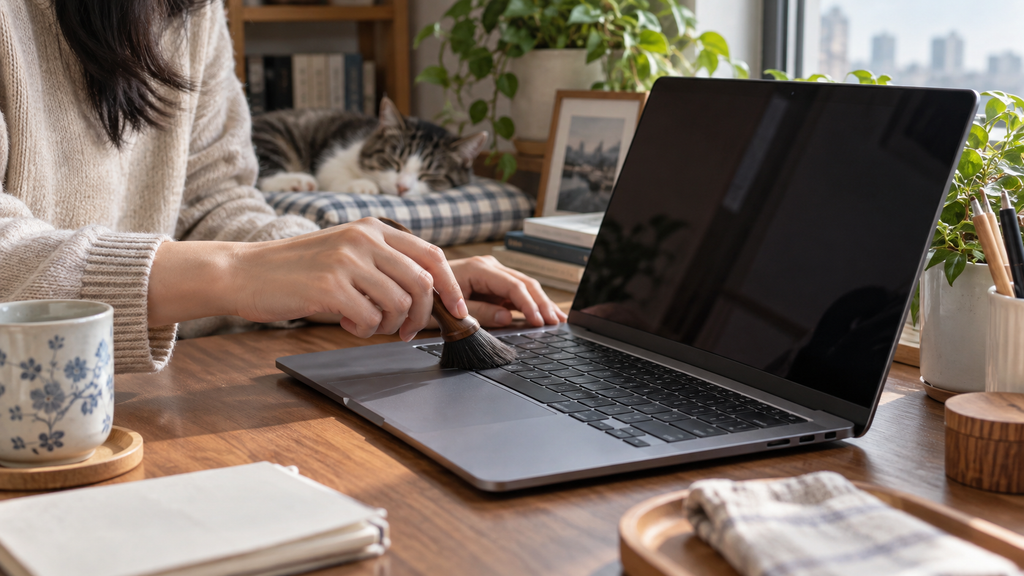
먼저 준비할 것은 부드럽고 보풀이 잘 생기지 않는 천이다. 화면을 닦던 천에 모래나 다른 오염이 묻어 있지 않은지도 확인한다. 제품 안내에서 허용한다면 부드러운 솔로 표면의 느슨한 먼지를 정리할 수 있다. 새 도구를 많이 사기보다 지금 쓰는 도구가 깨끗한지부터 본다.
알코올 사용 여부는 제품별로 다르다. Apple과 Microsoft는 일부 표면과 제품에 허용되는 조건을 안내하지만, 이를 모든 노트북과 모든 코팅에 통일해서 적용하지 않는다. 세정제 이름보다 기기 제조사가 허용한 재질과 사용 방법을 먼저 대조한다. Microsoft Surface 관리 안내
책상 위 컵과 충전선을 치우고 노트북이 흔들리지 않을 자리를 마련한다. 작은 부스러기를 닦다가 화면이나 통풍구로 밀어 넣지 않도록 방향을 정한다. 중요한 작업 파일은 먼저 저장하고 종료한다. 청소 중 갑자기 화면이 켜지면 종료 상태와 해당 모델의 자동 전원 동작부터 다시 확인한다.
기본 관리 5단계
1. 종료하고 분리한다
운영체제에서 종료한 뒤 충전기와 연결된 주변기기를 분리한다. 외장 키보드라면 연결을 끊고 무선 제품은 제품 안내에 따라 전원을 끈다. 배터리가 내장된 노트북을 청소한다는 이유로 하판을 열 필요는 없다. 전원 관련 조치는 사용자 설명서 범위에서 한다.
2. 느슨한 먼지를 정리한다
키 표면과 틈에 보이는 먼지를 먼저 살핀다. 허용된 부드러운 도구로 가볍게 정리하고 키 아래를 긁지 않는다. 노트북을 크게 흔들거나 화면을 잡아 거꾸로 털기보다 기기를 안정적으로 지지한다. 빠지지 않는 이물질을 억지로 꺼내려 하지 않는다.
3. 키 윗면을 닦는다
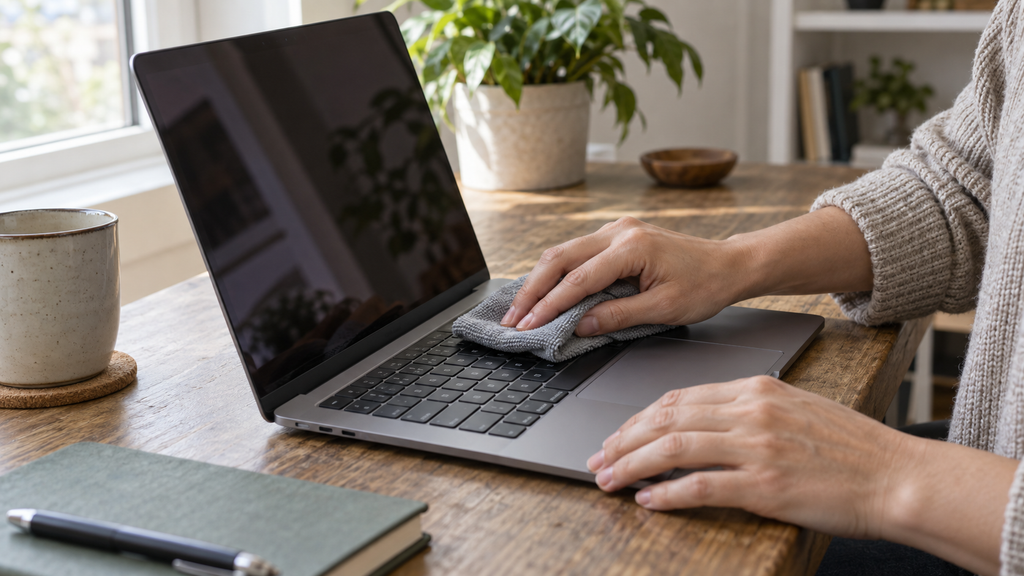
마른 천으로 시작하고, 필요한 경우 제조사가 허용한 방식으로 천에 아주 소량의 수분이나 세정제를 묻혀 닦는다. 액체가 떨어지거나 키 사이에 고이지 않게 한다. 같은 자리를 세게 반복해서 문지르지 말고 상태를 보며 진행한다. 젖은 물티슈를 그대로 덮어두지 않는다.
4. 틈과 주변을 확인한다
키 사이, 팜레스트, 연결 단자 주변에 수분이나 잔여물이 남았는지 살핀다. 화면은 키보드와 별도의 소재이므로 키보드용 방법을 그대로 적용하지 않는다. 닦는 천의 깨끗한 면을 사용하고, 외부 표면을 닦은 작업이 내부 세척까지 끝냈다는 뜻은 아니라는 점을 기억한다.
5. 충분히 마른 뒤 켠다
사용한 관리 방법에 맞게 표면이 마른 것을 확인한 뒤 연결한다. 정해진 몇 분이면 모든 환경에서 안전하다고 시간을 고정하지 않는다. 이후 평소 사용하는 문서에서 각 키의 입력을 살펴본다. 반응이 계속 이상하다면 무엇을 청소했고 어떤 증상이 남았는지 정리해 지원을 받는다.
압축 공기는 따로
Apple은 특정 MacBook·MacBook Pro의 키 반응 문제에 압축 공기 사용 절차를 제공한다. 기기 각도와 분사 방향, 캔 사용 조건이 함께 정해져 있다. 따라서 ‘노트북은 압축 공기를 세게 불면 된다’는 일반 규칙으로 바꾸지 않는다. 내 모델에 해당하는 안내인지 먼저 확인한다. Apple 키보드 청소 절차
압축 공기가 없다고 뜨거운 드라이어 바람으로 대신하지 않는다. 가정용 청소 도구를 전자기기 내부 청소에 임의로 적용하는 것도 피한다. 일상적인 표면 관리를 넘어야 할 정도로 문제가 남으면 제조사에 맡길 범위인지 판단한다. 분해 과정에서 작은 고정부가 부러지면 오히려 작업이 커질 수 있다.
다음 청소를 쉽게
노트북 주변에서 음식을 먹는 습관이 있다면 먼저 위치를 나누어 보자. 청소 도구를 늘리는 것보다 부스러기가 떨어지는 상황을 줄이는 편이 간단할 수 있다. 음료는 기기와 거리를 두고 안정적인 자리에 놓는다. 자리를 비울 때 케이블에 컵이 걸리지 않는지도 살핀다.
사용하지 않을 때는 제품에 맞게 덮거나 보관하되 젖은 천이나 청소 도구를 키보드 위에 놓고 화면을 닫지 않는다. 키보드 덮개 등 액세서리는 기기와 호환되는지 확인한다. 화면과 키보드 사이 간격이 좁은 노트북에 두꺼운 물건을 끼워두는 습관은 피한다.
자주 묻는 질문
키캡을 빼서 씻어도 되나
제조사가 사용자 분리를 허용한 모델인지 확인하기 전에는 하지 않는다. 외장 키보드에서 가능한 작업이 노트북에서도 가능한 것은 아니다. 일반 청소는 분해 없이 할 수 있는 범위부터 시작한다.
알코올로 다 닦아도 되나
제품과 표면에 따른 허용 조건을 확인해야 한다. 키보드, 화면, 패브릭 소재를 한 가지 기준으로 묶지 않는다. 액체를 기기에 직접 뿌리는 방식은 사용하지 않는다.
음료를 쏟았다면 닦고 켜도 되나
표면이 말라 보여도 내부 유입 상태를 알 수 없다. 전원을 끄고 안전하게 연결을 분리한 뒤 제조사 서비스 안내를 따른다. 작동 확인을 위해 전원을 반복해서 켜지 않는다.
가볍게 닦고 구분한다
노트북 청소는 강한 힘보다 올바른 범위가 중요하다. 전원 분리, 느슨한 먼지 제거, 표면 닦기, 건조 확인을 기본으로 하고 입력 이상은 별도 점검으로 이어가자.
여러분은 키보드에서 먼지와 손자국 중 어느 쪽이 더 신경 쓰이시나요?
📌 함께 읽으면 좋은 글
참고자료
본문에 연결한 Apple 및 Microsoft 공식 도움말을 참고했다. 청소법은 보유 모델 설명서가 우선한다. 이미지는 AI 생성 예시이며 특정 제품의 분해 안내가 아니다.
#노트북키보드청소 #키보드관리 #노트북관리 #전자기기청소 #생활꿀팁 #컴퓨터관리
댓글 남기기